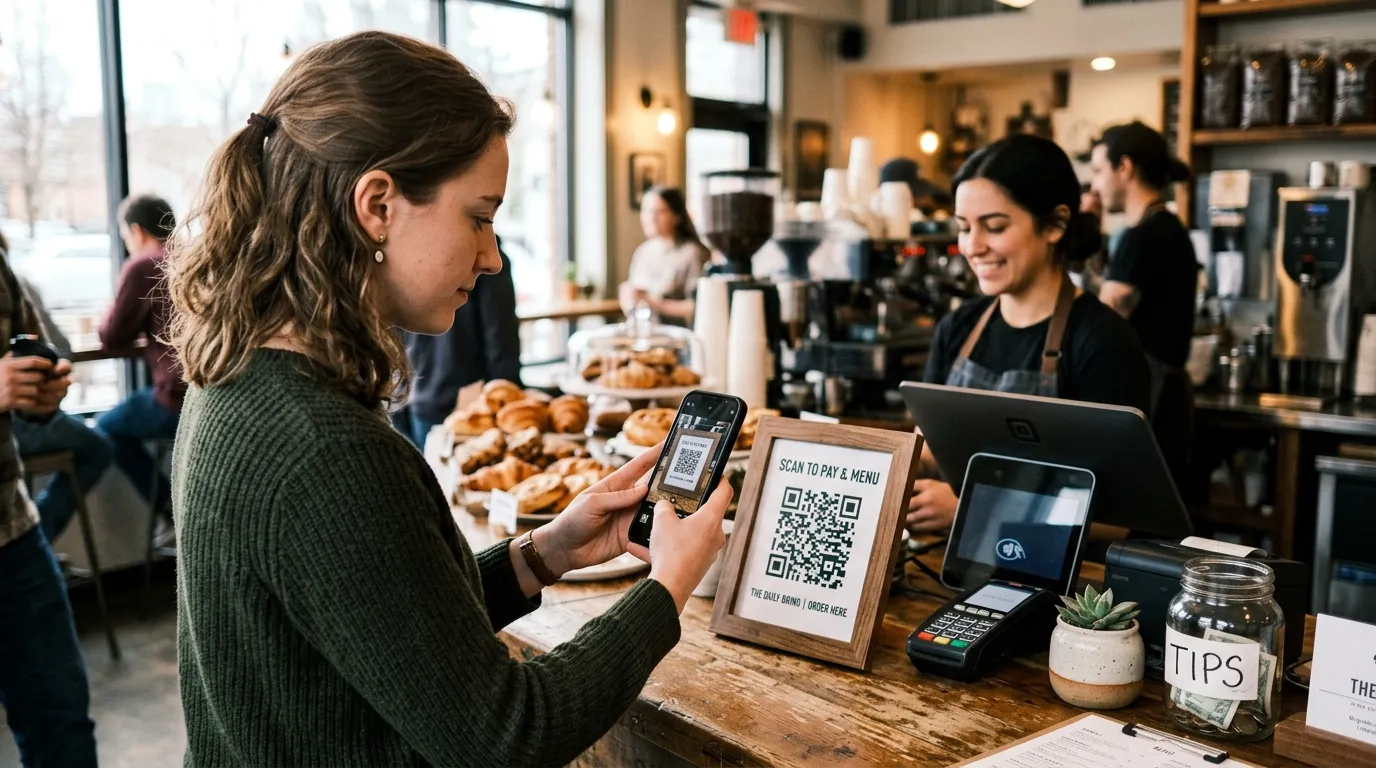
Un QR code d’avis Google change tout.
Bien pensé, il simplifie le geste, réduit la friction et aide vos clients satisfaits à laisser un avis pendant que leur expérience est encore fraîche. C’est ce petit détail qui transforme un bon passage en preuve sociale utile pour votre activité.
Pourquoi un QR code d’avis Google fonctionne si bien
Google autorise explicitement l’envoi d’un lien ou d’un QR code pour demander un avis, et recommande de l’afficher sur les reçus, dans les e-mails de remerciement, à la fin d’un échange ou directement en boutique. La plateforme rappelle aussi que les avis doivent refléter une expérience réelle, sans récompense ni pression. (support.google.com)
Comme le résume Google, "Reviews can help your business stand out". (support.google.com)
Ce n’est pas qu’une question de confort. BrightLocal indique qu’en 2024, 75% des consommateurs interrogés lisaient régulièrement ou toujours les avis en ligne, et 50% leur faisaient autant confiance qu’aux recommandations d’amis et de famille. (brightlocal.com)
Autrement dit, l’avis Google reste un levier fort, et le QR code est simplement la passerelle la plus courte entre un client content et un témoignage visible par tous. Si vous débutez avec votre présence locale, un socle propre reste essentiel, à commencer par une fiche établissement Google bien optimisée.
Créer votre QR code gratuitement, étape par étape
La méthode la plus simple consiste à partir de votre fiche Google Business Profile. Google précise que le QR code de demande d’avis se génère sur ordinateur, pas sur mobile. Une fois le lien copié, vous pouvez le télécharger sous forme de QR code et l’utiliser sur vos supports.
- Ouvrez votre fiche Google Business Profile sur ordinateur.
- Récupérez le lien d’avis depuis l’option dédiée à la demande d’avis.
- Téléchargez le QR code puis testez-le avec plusieurs téléphones.
- Ajoutez une phrase courte qui explique ce que l’on gagne en scannant, par exemple : "Laissez votre avis en 10 secondes".
- Imprimez-le en qualité suffisante pour qu’il reste net, même vu de loin.
Si votre profil n’est pas encore proprement configuré, prenez le temps de vérifier les bases avant d’imprimer quoi que ce soit. Pour comprendre ce qui relève vraiment du gratuit et ce qui peut devenir payant autour de la présence locale, vous pouvez vous appuyer sur ce qui est vraiment gratuit autour de Google My Business.
Une étude canadienne sur les QR codes souligne que la curiosité, la perception de sécurité et la présentation standardisée influencent l’envie de scanner. Parmi les designs testés, c’est la couleur qui pesait le plus sur l’intention de scanner, et les répondants préféraient les codes noirs aux versions colorées, signe d’une attente de neutralité dans le design. En pratique, cela veut dire qu’un QR code discret, contrasté et accompagné d’une consigne simple fera souvent mieux qu’un visuel trop chargé. (publications.gc.ca)
Avant impression, vérifiez ces points
| Élément | Ce qu’il faut viser | Pourquoi |
|---|---|---|
| Message | Une phrase courte comme "Scannez pour laisser un avis" | Le client comprend tout de suite l’action attendue. |
| Visuel | Un code contrasté, lisible, sans décor inutile | Vous réduisez l’hésitation au moment du scan. |
| Confiance | Une promesse honnête, sans cadeau ni pression | L’avis doit rester authentique. |
| Emplacement | Caisse, comptoir, reçu, e-mail ou fin de prestation | Vous choisissez un moment où le client a quelques secondes. |
| Test | Scanner depuis plusieurs téléphones avant impression | Vous évitez un support joli mais inutilisable. |
Où placer le QR code pour obtenir plus de scans
Le bon emplacement compte autant que le code lui-même. Google recommande les reçus, les e-mails de remerciement, la fin d’un échange et l’affichage en boutique. L’idée est simple : capter le client au moment où il est le plus disponible et où son expérience est encore bien présente.
Dans la vraie vie, les meilleurs endroits sont souvent très simples : une caisse, un comptoir, un chevalet près du point de paiement, une carte glissée dans le sac ou un e-mail envoyé juste après la prestation. Si vous voulez relier cette démarche à votre visibilité locale, un bon point de départ consiste aussi à apparaître sur Google Maps et dans le pack local.
Voici un principe utile : plus le moment est naturel, plus le scan est fluide. Après un achat réussi, une réparation terminée, un rendez-vous bien passé ou une livraison sans accroc, la demande d’avis paraît logique, pas intrusive.
Les erreurs à éviter absolument
Google est très clair sur ce point. Les avis doivent refléter une expérience réelle, et il est interdit d’offrir une récompense, de sélectionner seulement les avis positifs ou de mettre une pression excessive sur le client. La plateforme interdit aussi de demander un contenu précis ou de pousser à des avis qui ne représentent pas un vécu authentique. (support.google.com)
- Ne promettez ni cadeau, ni remise, ni avantage en échange d’un avis.
- Ne demandez pas uniquement des avis positifs.
- Ne dictez pas un texte précis à publier.
- Ne rendez pas le QR code illisible ou trop petit.
- Ne laissez pas le client sans indication sur ce qu’il doit faire après le scan.
Si vous cherchez un repère simple, retenez ceci : vous pouvez solliciter un avis, mais vous ne pouvez pas manipuler son contenu ni son orientation. C’est cette différence qui protège la crédibilité de votre profil et la confiance de vos futurs clients.
Comment transformer un scan en vrai avis
Un QR code utile ne fait pas tout. Le texte d’accompagnement, le moment où vous le proposez et la manière dont vous répondez ensuite comptent beaucoup. Google rappelle d’ailleurs que les réponses aux avis doivent rester claires, professionnelles et utiles. Si vous voulez structurer cette partie, gardez aussi sous la main ce guide pour obtenir et bien répondre aux avis Google.
Le plus efficace consiste à demander l’avis quand la satisfaction est visible, sans insistance. Par exemple, juste après un rendez-vous réussi, après une intervention proprement terminée ou au moment où le client dit spontanément merci. Ensuite, répondez vite, avec des mots simples, en montrant que vous avez lu le retour et que vous en tenez compte.
Pour aller plus loin dans votre visibilité, l’avis client doit s’inscrire dans un ensemble cohérent. Une fiche propre, des photos récentes, des informations à jour et une présence locale bien travaillée renforcent l’effet du QR code. Si vous voulez bâtir cet ensemble, le guide sur le référencement local peut aussi vous aider à faire le lien entre avis, recherche locale et acquisition de clients.
FAQ
Comment créer un QR code pour laisser un avis sur Google My Business gratuitement et facilement ?
Le plus simple est de passer par votre fiche Google Business Profile sur ordinateur. Google permet de copier le lien d’avis puis de télécharger le QR code correspondant. Ensuite, testez-le avec plusieurs téléphones avant impression. Pensez aussi à ajouter une consigne courte, car un client qui comprend immédiatement ce qu’il va obtenir scanne plus volontiers. Google précise également qu’il faut être connecté à un compte Google pour laisser un avis, même avec une adresse non Gmail.
Comment un QR code d’avis Google peut-il inciter mes clients à laisser un avis après leur passage ?
Il agit surtout sur la simplicité. Au lieu de rechercher votre établissement, le client scanne et arrive directement au bon endroit. Google recommande d’ailleurs de l’utiliser sur les reçus, les e-mails de remerciement, à la fin d’un chat ou en magasin. Plus le moment est naturel, plus la probabilité de passage à l’action augmente. Ajoutez une phrase claire, un visuel lisible et une demande honnête, et vous réduisez fortement la friction.
Est-ce que Google autorise les QR codes pour solliciter des avis clients ?
Oui, à condition que la demande reste honnête. Google autorise le fait de solliciter des avis via un lien ou un QR code, mais interdit les récompenses, la pression sur le client, les avis sélectivement positifs ou les contenus qui ne reflètent pas une vraie expérience. En clair, vous pouvez faciliter l’accès à l’avis, mais pas influencer artificiellement son contenu. C’est le cadre à respecter pour rester conforme aux règles de Google.
Comment trouver le lien direct pour écrire un avis Google à intégrer dans un QR code ?
Google indique de passer par la fiche Business Profile, puis par la zone dédiée aux avis. Sur ordinateur, vous pouvez accéder à l’option de partage, copier le lien d’avis et le réutiliser dans un QR code. Si vous ne voyez pas les bons boutons, commencez par vérifier vos droits d’accès à la fiche et la bonne configuration du profil. Une fiche complète et bien tenue rend cette étape plus simple au quotidien.
Où afficher un QR code d’avis Google dans mon commerce pour encourager les scans et les avis ?
Google recommande plusieurs emplacements très concrets : les reçus, les e-mails de remerciement, la fin d’un échange et l’affichage en boutique. Dans un commerce, le comptoir de caisse, la sortie, le chevalet sur le point de vente ou la carte remise après l’achat sont souvent les plus efficaces. L’objectif est de proposer le scan à un moment calme, sans interrompre le client, et quand son expérience est encore bien présente en mémoire.
Et maintenant ?
Si vous voulez transformer vos avis clients en vrai levier de visibilité, commencez par une fiche locale propre, un message clair et un parcours simple jusqu’au scan. Pour aller plus loin, vous pouvez aussi explorer la page d’accueil de Sharp Articles et ce guide pour apparaître sur Google. Si vous avez besoin d’un site ou de contenus SEO par abonnement, avec une approche concrète et sans apport initial, c’est aussi le bon moment pour structurer votre présence en ligne.